
Подключённый микрофон ещё не означает, что программа записывает именно его. В настройках может остаться встроенный микрофон ноутбука, даже если внешний стоит перед вами. Перед длинной записью стоит проверить, какой источник действительно слышен в коротком файле.
Записать голос дома можно на телефон или через микрофон, подключённый к компьютеру. В обоих случаях результат зависит от комнаты, положения устройства и уровня входящего звука. Подготовка заканчивается прослушиванием пробы: вы убеждаетесь, что речь попала в файл без лишнего шума и заметных искажений, а затем записываете нужный материал.
Где потренироваться: курс «Озвучивание и дубляж» в школе «На Шаболовке».
- Шум может идти от улицы, вентилятора или других людей.
- До основного текста запишите короткий фрагмент с обычной и более громкой фразой.
- Во время основной записи сохраняйте выбранные условия и положение устройства.
Сначала отделите шум от отражений
Шум может идти от улицы, вентилятора или других людей. Отражения возникают, когда ваш голос возвращается от поверхностей комнаты. На записи они могут звучать как гулкое продолжение слов. Эти две трудности требуют разных действий: закрытая дверь помогает с внешним звуком, а мягкая обстановка уменьшает часть отражений внутри помещения.
В рекомендациях RØDE для домашней записи советуют выбирать более тихую комнату и учитывать шторы, ковёр, одеяла и мягкую мебель. Можно сравнить обычную спальню с пустым помещением, где много твёрдых поверхностей. Это не обещание звукоизоляции: ткань в комнате не гарантирует, что исчезнут громкие соседи за стеной.
Запишите несколько секунд без речи, затем короткую фразу. Послушайте, что осталось в паузе и после окончания слов. Постоянный гул и звонкое послезвучие — разные наблюдения. Попробуйте убрать источник гула или выбрать другое место в комнате, затем повторите ту же фразу.
Если на улице сейчас ремонт, иногда полезнее перенести запись на более тихое время. Попытка говорить громче не убирает ремонт из файла. Домашняя подготовка улучшает доступные условия, но не превращает любое жилое помещение в профессиональную студию.
Закрепите положение устройства
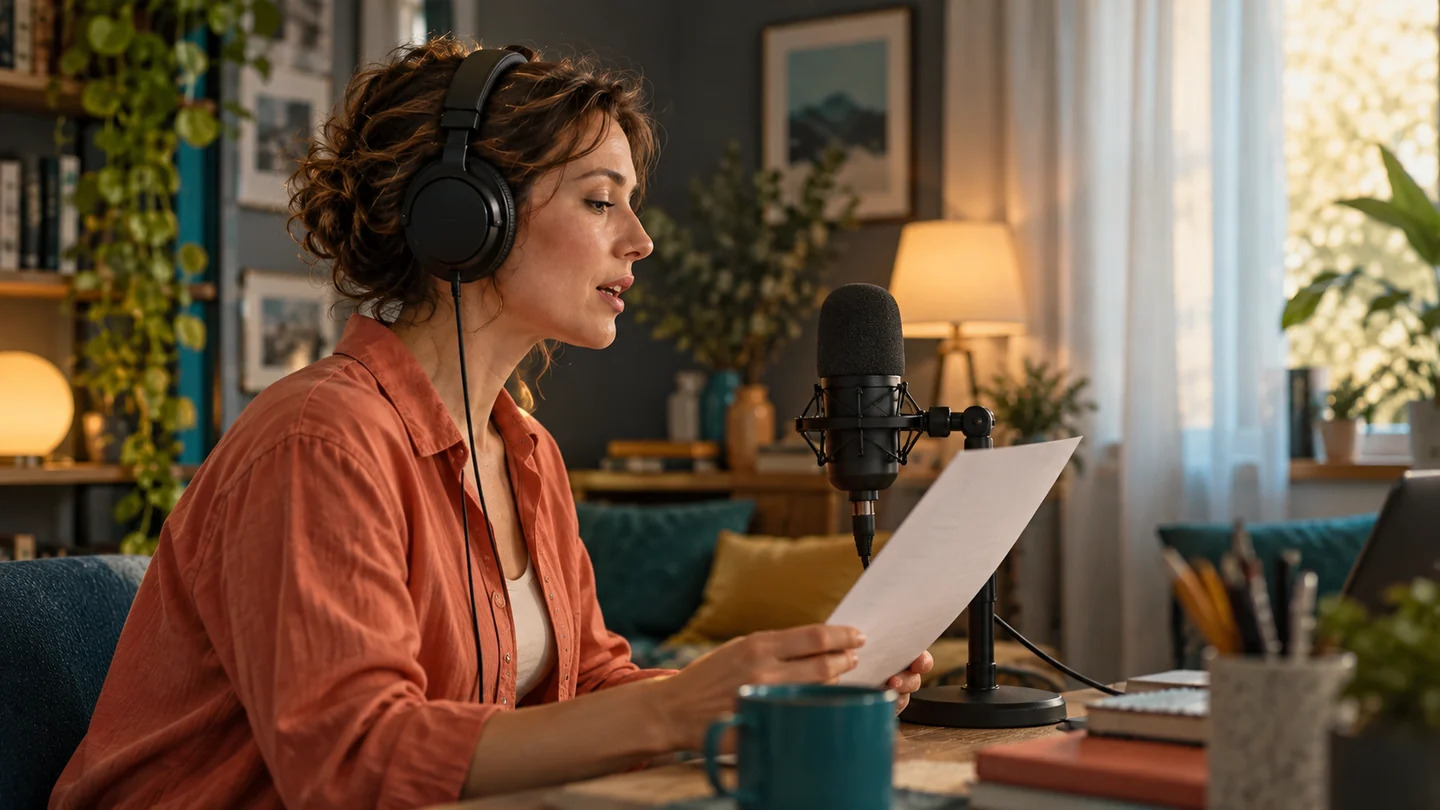
Телефон положите на устойчивую опору, чтобы не держать и не перемещать его во время чтения. Проверьте расположение микрофонов в инструкции к своей модели и не закрывайте их рукой или тканью. Текст поставьте так, чтобы для чтения не приходилось постоянно отворачивать голову.
Для отдельного микрофона тоже важна сторона, в которую вы говорите. У некоторых моделей речь направляют в торец, у других — к боковой поверхности. По внешнему виду это не всегда очевидно. Найдите нужное положение в руководстве производителя прежде, чем компенсировать тихий сигнал усилением.
Расстояние подберите по инструкции и короткой пробе. Слишком далёкое положение может сделать комнату заметнее относительно голоса. При приближении проверьте, не появились ли воздушные удары на звуках «п» и «б». RØDE описывает небольшой поворот относительно микрофона как способ направить эти потоки воздуха мимо чувствительной части. Точный угол и расстояние зависят от устройства.
После удачной пробы сохраняйте выбранное положение. Если при каждой новой фразе отклоняться назад или приближаться, запись будет меняться. Для короткого текста достаточно удобно сесть и удерживать расстояние; специальные голосовые упражнения здесь не требуются.
Настройте вход и оставьте запас по уровню
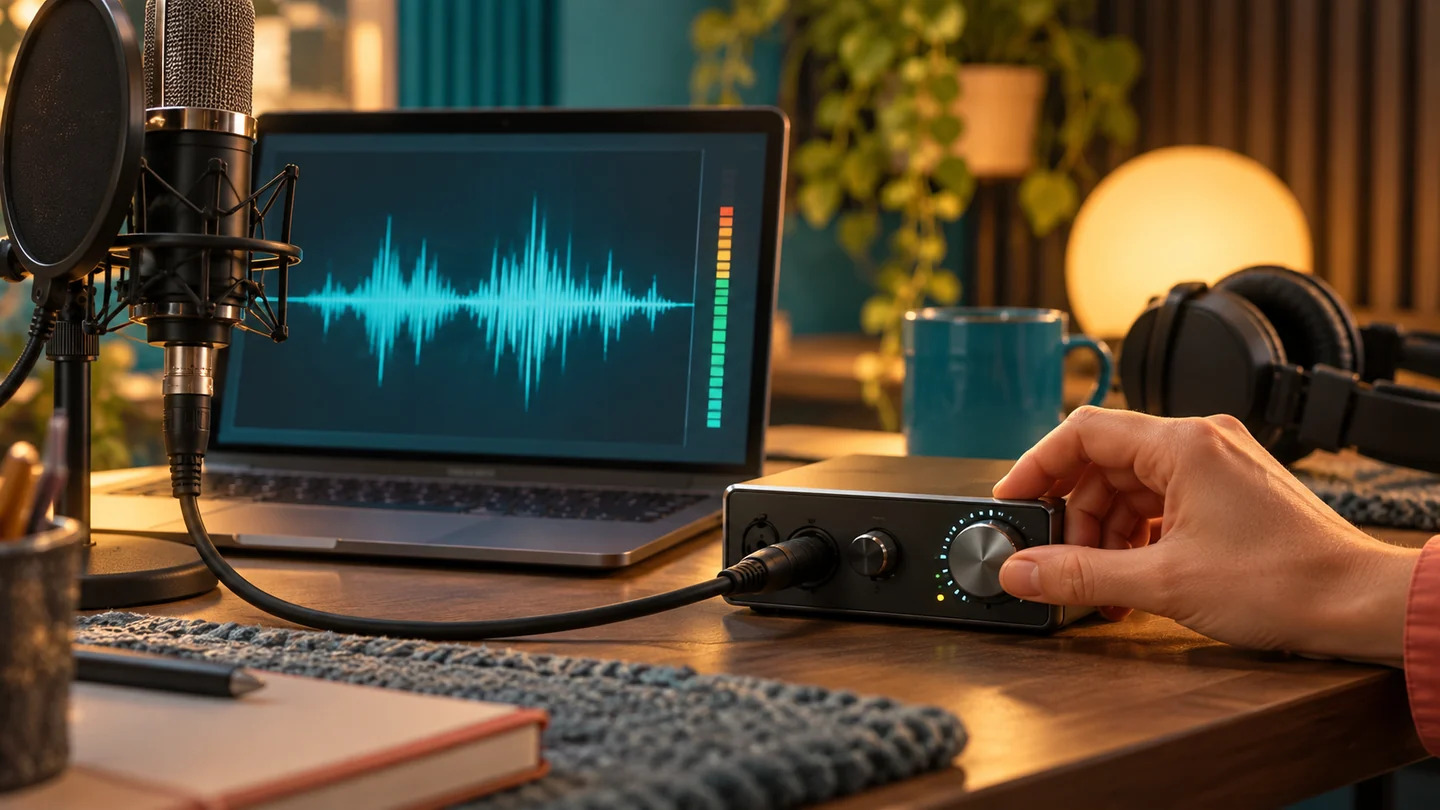
На компьютере выберите в программе нужное устройство записи. В актуальном руководстве Audacity отдельно проверяются вход — микрофон — и выход, через который слушают результат. Если внешний микрофон не выбран, программа может продолжать использовать системный источник по умолчанию.
Произнесите фрагмент с той громкостью, которую будете использовать, и посмотрите на индикатор входа. Он показывает уровень поступающего сигнала. Для обычной речи руководство Audacity предлагает пики — кратковременные максимумы — между −18 и −6 dB. Это ориентир для его цифровой шкалы, а не громкость голоса в комнате и не положение регулятора наушников. Важно оставить запас для более громких слов.
Клиппинг — искажение при превышении допустимого уровня сигнала. Индикатор перегрузки или срезанные вершины волны требуют проверки входного уровня. Уменьшите усиление микрофона или аудиоинтерфейса — устройства, через которое микрофон подключён к компьютеру, — и повторите громкий фрагмент. Если перегружен сам вход устройства, последующее снижение громкости файла не вернёт утраченную форму сигнала. На это ограничение указывает и инструкция RØDE по входным уровням.
Увеличение громкости наушников меняет то, как вы слышите воспроизведение. Оно не делает исходную запись громче и не исправляет перегрузку. Поэтому регулируйте вход по индикатору и пробе, а прослушивание — отдельно, на удобной громкости.
На телефоне может не быть ручного регулятора входа или такой шкалы. Например, инструкция Apple к «Диктофону» предлагает менять уровень приближением или удалением микрофона. Сделайте два коротких варианта и выберите положение, в котором слова хорошо слышны и нет заметных искажений. Не переносите настройки одного приложения на все телефоны.
Прослушайте пробу до обработки
До основного текста запишите короткий фрагмент с обычной и более громкой фразой. Нескольких секунд достаточно, чтобы проверить выбранный вход и явную перегрузку. В руководстве Audacity для первой пробы предложены десять секунд. Если запись длинная или условия меняются, одной такой проверки может оказаться недостаточно.
Прослушайте пробу в наушниках без музыки, украшения голоса и шумоподавления. Проверьте, не слышен ли посторонний разговор, не теряется ли начало фразы, не появляются ли треск и воздушные удары. Здесь вы оцениваете технический файл. Разбор дикции, тембра или исполнения текста решает другие задачи.
Если слышен дефект, вернитесь к его причине. Гул вентилятора требует изменения условий. Перегрузка — проверки усиления. Воздушный удар — проверки размещения. Меняйте одно условие, чтобы понять, что помогло. Включение нескольких эффектов сразу затруднит такое сравнение.
При прослушивании во время записи используйте наушники. Вывод микрофона на колонки может снова попасть во вход и вызвать обратную связь. На первых пробах можно просто записать фрагмент, остановить запись и воспроизвести его — непрерывно слышать себя через программу необязательно.
Сохраните аудио и проверьте отдельный файл
Во время основной записи сохраняйте выбранные условия и положение устройства. Ошибочную фразу можно произнести ещё раз после короткой остановки, если затем планируете монтаж. Не нужно сразу удалять весь материал. Но технически испорченный участок, например сильную перегрузку, лучше перезаписать с исправленным входом.
В редакторе сохранение проекта и получение аудиофайла могут быть разными действиями. Проект нужен для дальнейшего редактирования. В Audacity отдельную запись для прослушивания или передачи получают через экспорт аудио. Руководство по экспорту позволяет выбрать весь материал или выделенный фрагмент. Проверьте, что случайно не сохранили только небольшой участок.
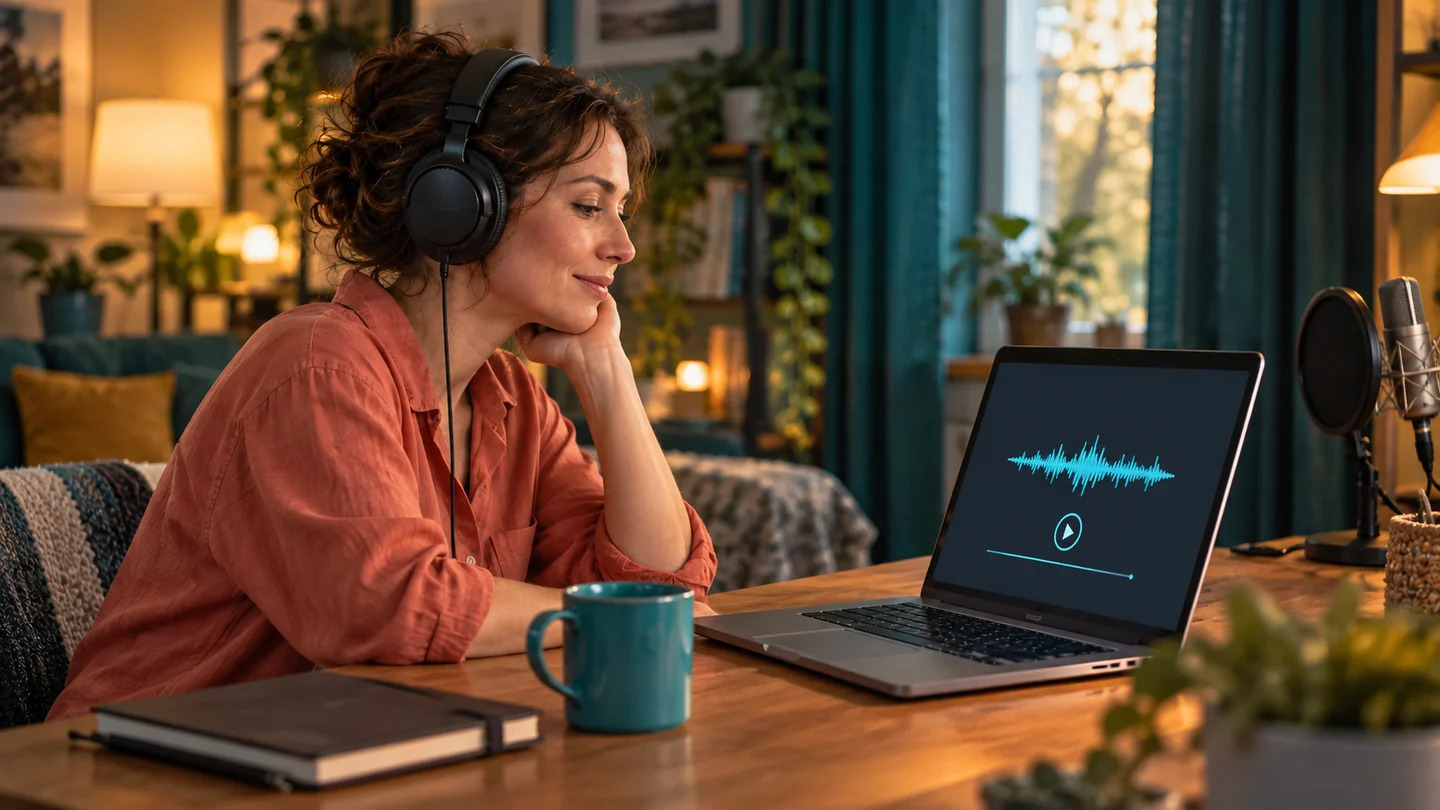
Назовите файл так, чтобы отличить его от предыдущих попыток, и откройте именно сохранённую запись в проигрывателе. На телефоне сначала найдите её среди сохранённых записей диктофона. Прослушайте от начала до конца: есть ли первые и последние слова, не обрывается ли середина, соответствует ли длительность вашему тексту? Если экспортировали или скопировали аудио, отдельно откройте полученную копию. Проверка внутри редактора ещё не подтверждает, что она получилась целиком.
Если запись предназначена для другого человека или платформы, уточните требуемый формат до отправки. Подготовленный дома файл может подходить для учебной пробы, но требования конкретного проекта бывают строже. Наличие микрофона и аккуратной волны само по себе не означает профессиональной готовности записи.
Для дальнейшей работы с исполнением текста мы предлагаем в школе «На Шаболовке» направление «Озвучивание и дубляж». Если домашние пробы помогают вам понять интерес к этой работе, программу и формат обучения можно обсудить с нами.
На курсе «Озвучивание и дубляж» — 26 очных занятий и 4 видеоурока: реклама, кино, мультфильмы и липсинг у студийного микрофона. В конце курса — три демозаписи.
